 Deckloud
Connectez Deckloud à votre Nextcloud et ouvrez « Aujourd’hui » chaque matin. Dans la journée, enregistrez liens et idées avec la capture rapide ; le soir, rangez le tableau.
Bon à savoir
- « Aujourd’hui » liste aussi, pour tous les tableaux, les cartes qui vous sont assignées ou vous mentionnent.
- La capture rapide s’ouvre avec « Ajouter une carte », la feuille de partage de Safari ou Siri.
- Dans une description Markdown, les tâches écrites - [ ] deviennent des cases à cocher.
Configurer une fois pour toutes
Installez Deckloud, saisissez l’URL du serveur, par exemple https://cloud.example.com, puis touchez « Connecter ». Autorisez l’app dans le navigateur : ce Login Flow de Nextcloud donne à Deckloud son propre mot de passe d’application. Si l’app Deck n’est pas activée sur le serveur, Deckloud explique comment l’activer.
Ajoutez ensuite un widget : ouvrez « Réglages », puis « Widgets et raccourcis », regardez les tailles et suivez les étapes pour l’écran d’accueil. Pour choisir le tableau, touchez longuement le widget, puis « Modifier le widget ». Le widget « Nouvelle carte » est gratuit. Après une nouvelle installation, les widgets qui affichent vos cartes nécessitent Pro.
Le cœur est gratuit : tableaux, cartes, commentaires, pièces jointes, recherche, synchronisation, file hors ligne, « Aujourd’hui » et vue Gantt. Après une nouvelle installation, la version gratuite permet d’utiliser un compte. Vous disposez de trois captures rapides et d’une session Focus par mois sur chaque appareil. Les rappels, les cartes récurrentes et les widgets qui affichent vos cartes nécessitent Pro. Pro existe en achat unique, ou en abonnement annuel ou mensuel.
La routine quotidienne
- 1
Le matin : ouvrir « Aujourd’hui »
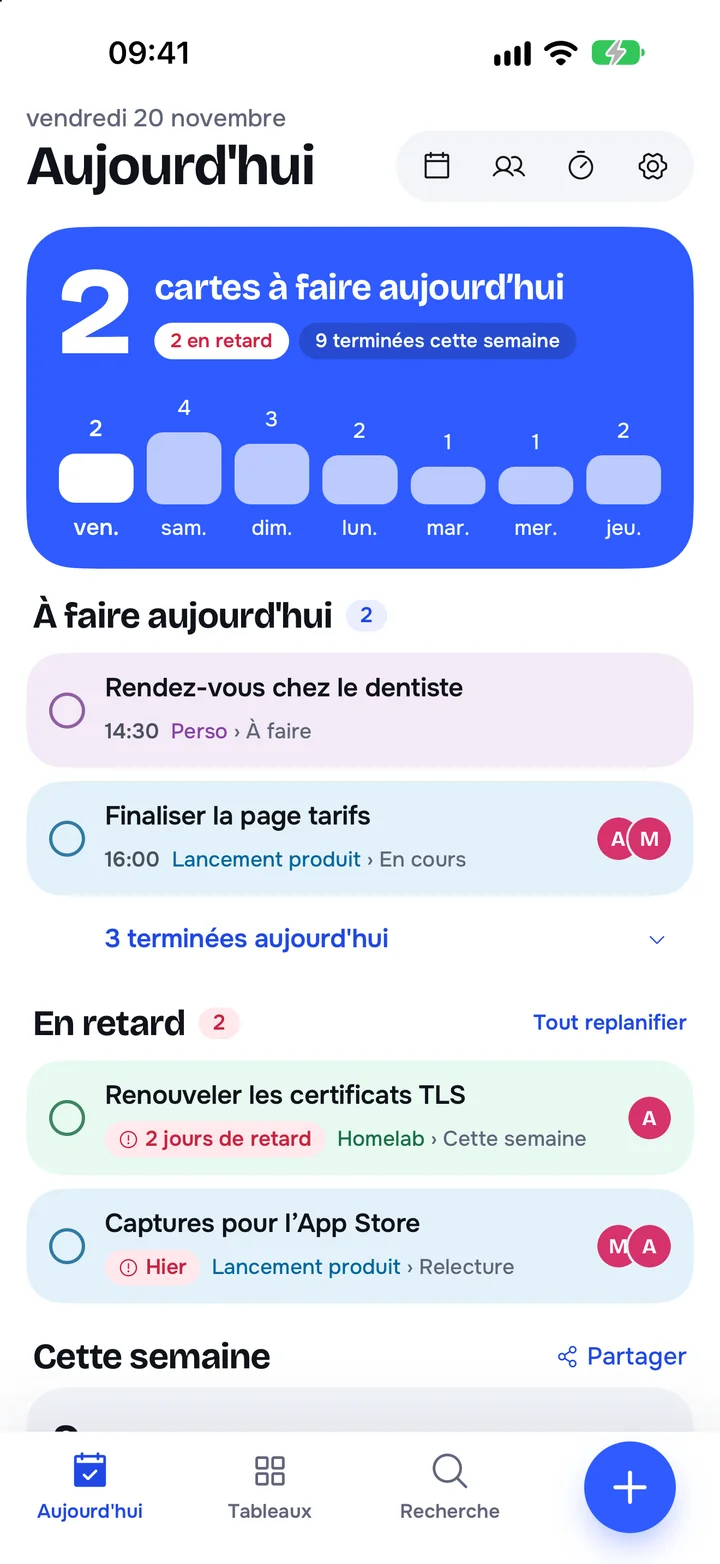
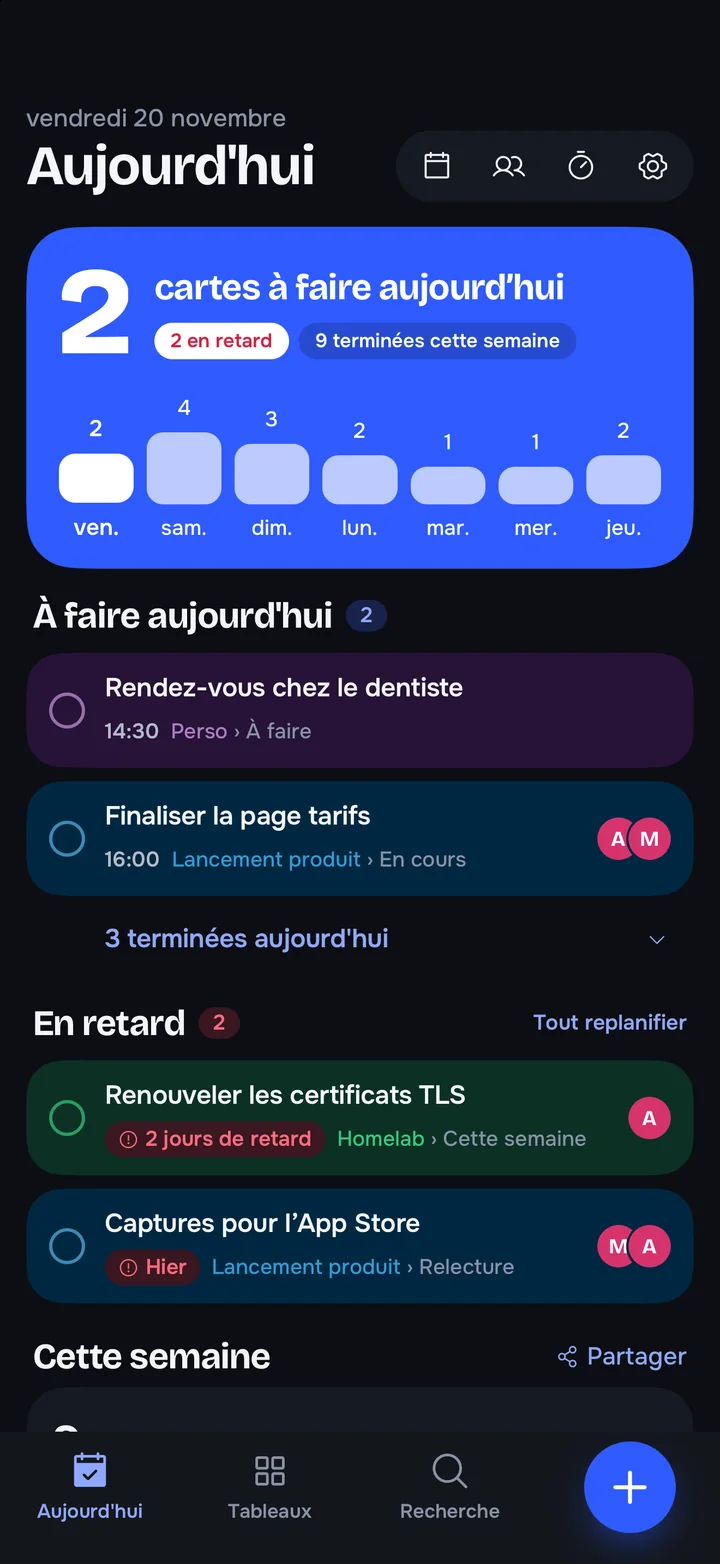
La semaine figure en haut, puis « À faire aujourd’hui ». Les cartes en retard figurent une à une sous « En retard » : terminez-les ou replanifiez-les, ou touchez « Tout reprogrammer ». Vient ensuite « Cette semaine ».
- 2
Dans la journée : capturer maintenant, trier plus tard
Touchez « Ajouter une carte », ou partagez une page depuis Safari vers Deckloud avec son lien complet. Choisissez le tableau et la section, puis donnez un titre. Une fois les captures gratuites du mois épuisées, créez vos cartes depuis le tableau jusqu’au mois suivant, ou passez à Pro pour une capture illimitée.
- 3
Avant une réunion : ouvrir la carte
Le détail de la carte affiche description, étiquettes, personnes assignées, dates, fichiers et commentaires. Répondez à un commentaire, cochez une tâche ou joignez une photo, un fichier ou un lien depuis Nextcloud Files.
- 4
Poser un rappel pour l’essentiel (Pro)
Dans la carte, ajoutez un rappel : « À l’échéance », « 1 heure avant » ou « 1 jour avant ».
- 5
Le soir : cinq minutes sur le tableau
Déplacez les cartes entre colonnes, marquez comme terminé ce qui l’est et archivez ce qui ne compte plus. Si une colonne est définie comme colonne terminée (Deck 1.18 ou plus récent), « Marquer comme terminée » y déplace la carte.
Ce que Deck enregistre et les limites
Le téléphone est une fenêtre de plus sur les mêmes tableaux Deck.
Chaque modification est une modification Deck
Cartes, déplacements, commentaires, étiquettes et dates passent par l’API Deck vers votre Nextcloud. L’interface web et les autres clients Deck les voient après synchronisation.
Une connexion directe
Avec votre propre Nextcloud, l’app parle directement à votre serveur, sans serveur Deckloud entre les deux.
Le hors ligne a ses limites
Un tableau ouvert une fois en ligne reste lisible hors ligne, et les modifications se synchronisent plus tard. L’import, l’export et Nextcloud Files demandent une connexion.