 Deckloud
Les widgets Nextcloud Deck, pour garder les échéances sous les yeux.
Voyez les cartes à échéance et en retard sur l’écran d’accueil et l’écran verrouillé, sans ouvrir l’app. Les widgets existent sur iPhone et iPad. L’app Android n’en a pas.
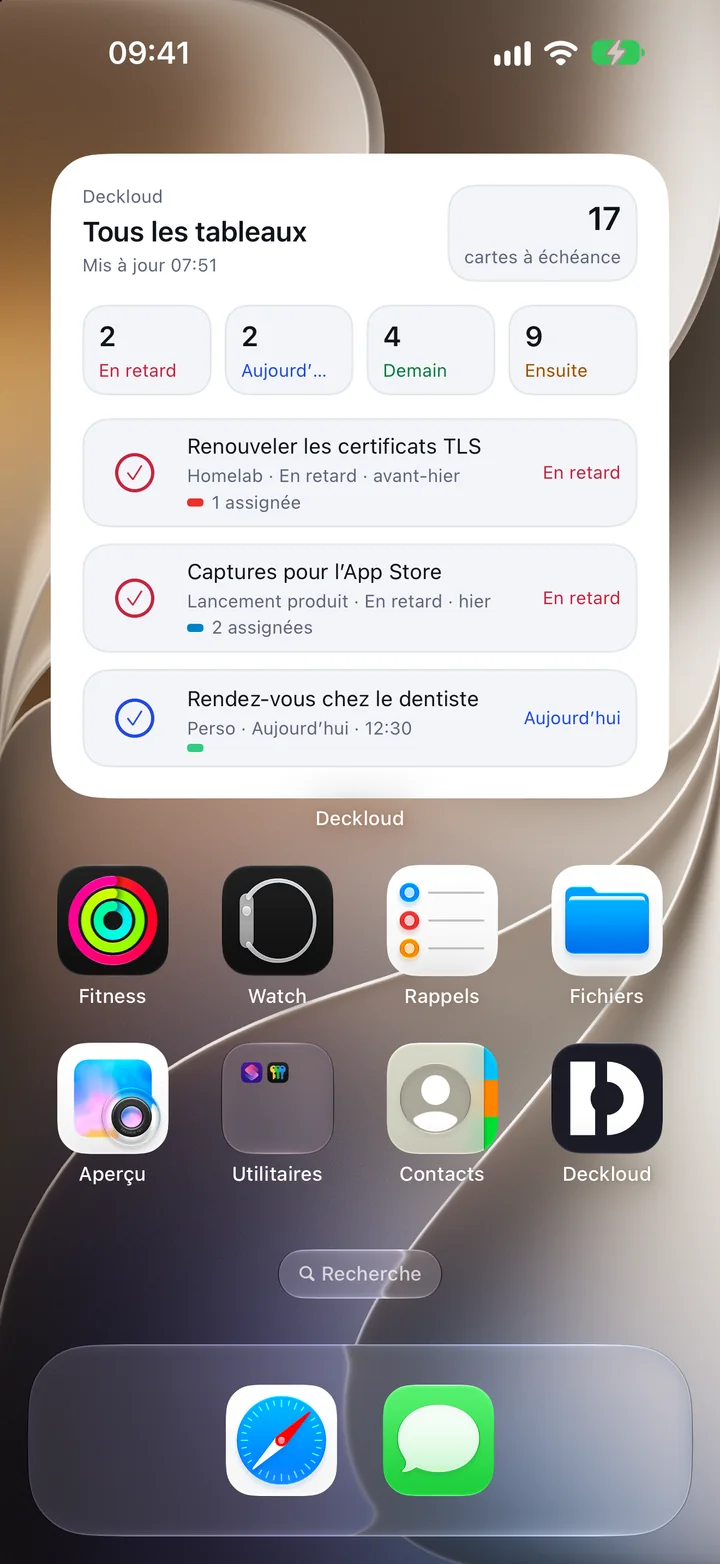
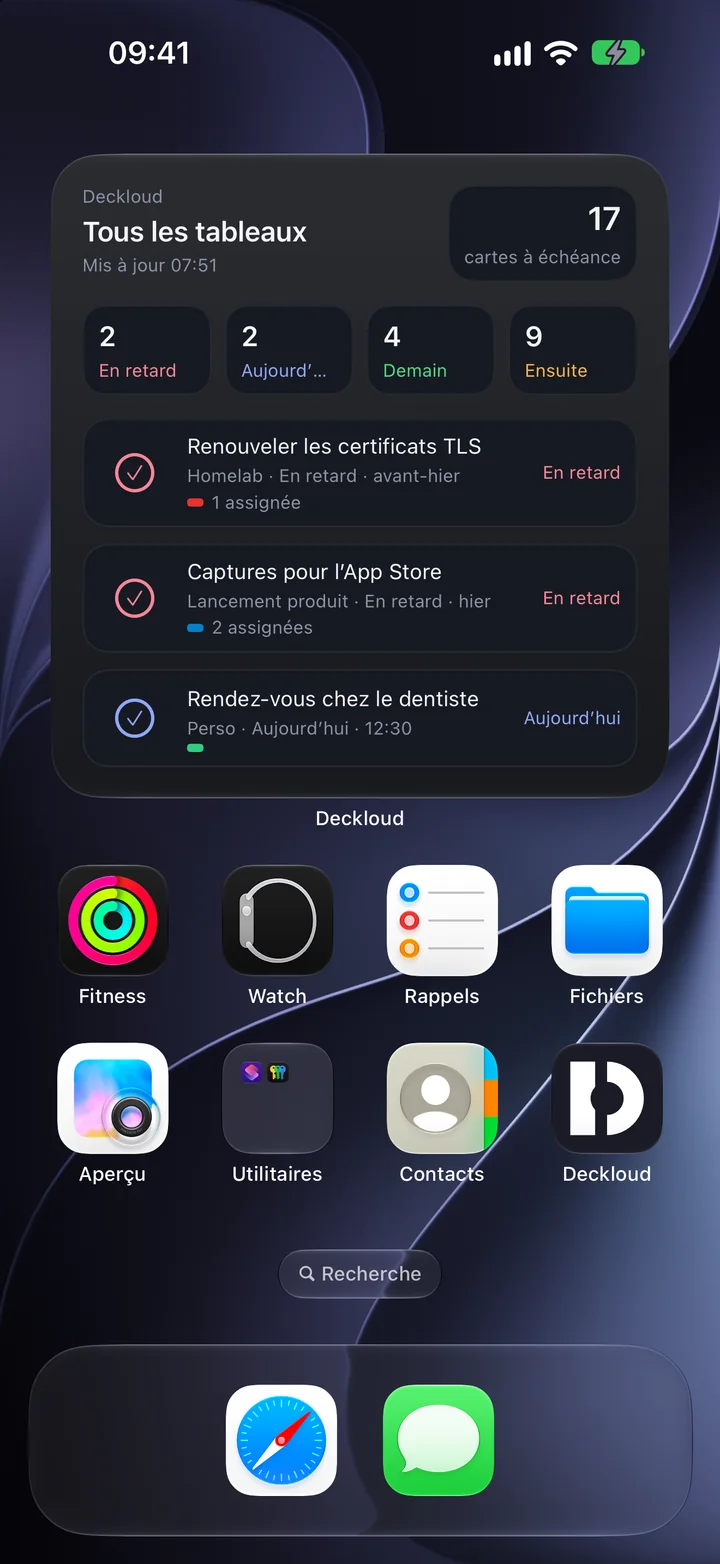
Les tailles et ce qu’elles montrent
Il y a trois widgets. Deckloud montre les cartes à échéance, Deckloud Focus les prochaines cartes de votre file de session, et « Nouvelle carte » ouvre la capture rapide.
Nouvelle carte (gratuit)
Un petit widget pour l’écran d’accueil et un widget rond pour l’écran verrouillé. Toucher le widget ouvre la capture rapide.
Petit, moyen et grand (Pro)
Les cartes à échéance d’un tableau ou d’une vue. Le grand widget compte les cartes en retard, du jour, de demain et à venir, puis liste les suivantes.
Très grand sur iPad (Pro)
Une liste d’échéances complète ou un tableau sur l’écran d’accueil de l’iPad.
Écran verrouillé (Pro)
Une ligne de texte, un cercle ou un rectangle.
Ajouter un widget à l’écran d’accueil
Réglages > Widgets et raccourcis montre un aperçu de chaque taille et les étapes pour l’écran d’accueil.
1. Voir les tailles
Dans Deckloud, Réglages > Widgets et raccourcis montre un aperçu de chaque taille.
2. Ajouter le widget
Touchez longuement une zone vide de l’écran d’accueil, touchez Modifier, puis Ajouter un widget. Cherchez Deckloud et choisissez une taille.
3. Changer le contenu
Touchez longuement le widget, puis Modifier le widget, pour choisir un autre tableau ou une autre vue.
4. Après un changement de compte
Ouvrez Deckloud une fois après avoir changé de compte. Le widget affiche alors les cartes du nouveau compte.
Une disposition qui fonctionne
Montrez le travail à échéance, pas un tableau entier. Placez un widget là où vous regardez déjà, par exemple sur le premier écran d’accueil. Les cartes en retard et du jour apparaissent d’elles-mêmes, et un toucher ouvre la carte. Aujourd’hui sert à la revue quotidienne, la capture rapide reçoit le nouveau travail.
Votre serveur reste la source
Les widgets lisent les données que l’app a déjà synchronisées depuis votre serveur Nextcloud. Ils n’ont pas de service propre et n’envoient aucun contenu de tableau à Deckloud.
Questions
Quel widget Deckloud est gratuit ?
Le widget « Nouvelle carte ». Les widgets qui affichent vos cartes font partie de Pro. Les installations antérieures à la version 1.4.0 gardent gratuitement le petit widget d’échéances.
Comment ajouter un widget Deckloud à l’écran d’accueil ?
Touchez longuement l’écran d’accueil, touchez Modifier, puis Ajouter un widget, et cherchez Deckloud.
Un widget peut-il afficher un tableau précis ?
Oui. Touchez longuement le widget, puis « Modifier le widget », et choisissez le tableau.
Les widgets fonctionnent-ils avec tous les serveurs Nextcloud ?
Oui. Ils affichent les cartes de tout serveur Nextcloud Deck que vous connectez à Deckloud.
Les widgets se mettent-ils à jour hors ligne ?
Ils affichent le dernier état synchronisé et se mettent à jour dès que le serveur est de nouveau joignable.
Obtenir Deckloud
Gratuit sur iPhone, iPad, Android, Mac, Windows et Linux. Fonctionne avec le serveur Nextcloud que vous utilisez déjà.