Comment garder Nextcloud Deck utilisable avec un internet instable
sans deviner ce qui a été synchronisé.
Le travail mobile sérieux dépend de la confiance. Il faut savoir quelles actions sont sûres, lesquelles repartiront plus tard et comment récupérer proprement après une coupure.
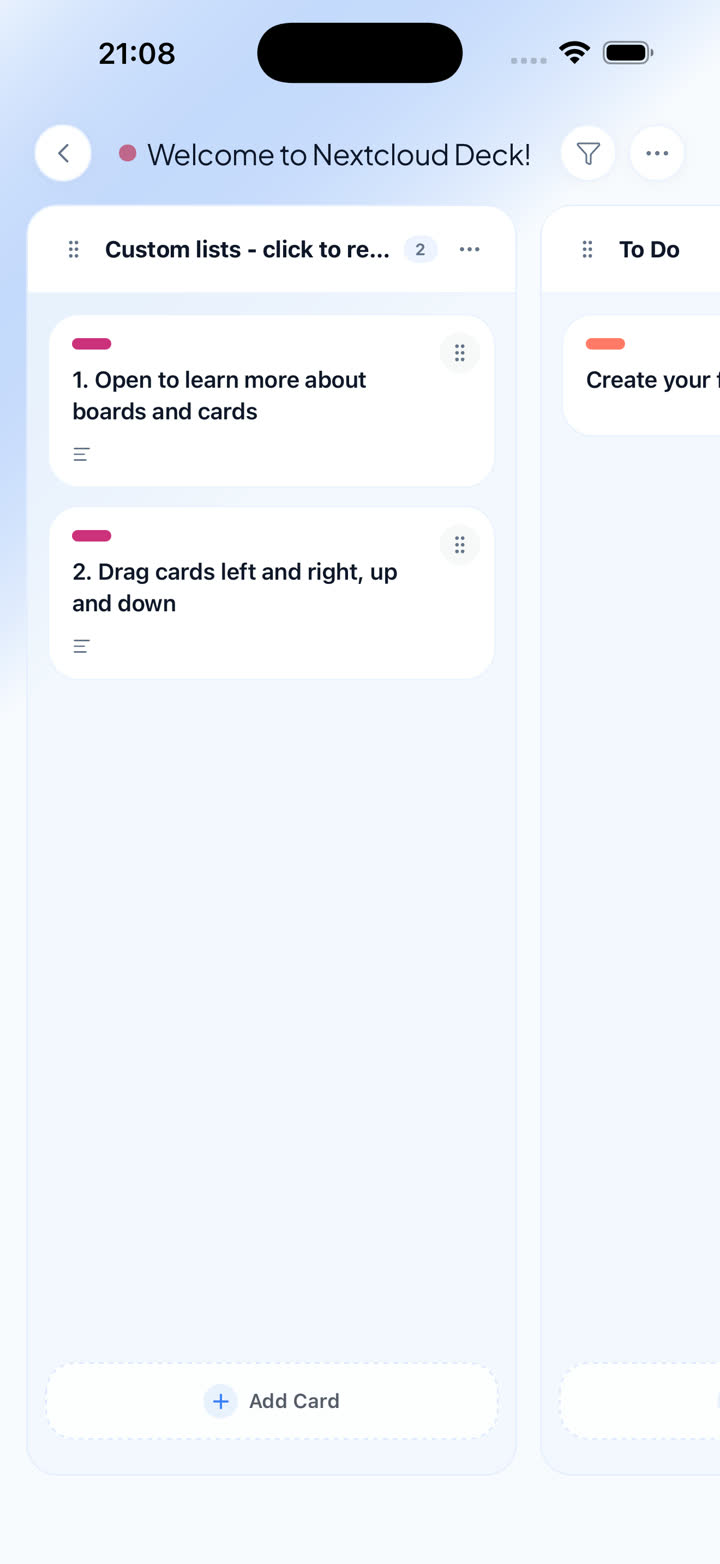
La résilience hors ligne n’est pas un slogan. C’est la capacité de rendre la reprise évidente quand le réseau disparaît.
Le hors ligne est d’abord un problème de confiance
On dit souvent vouloir un mode hors ligne. En réalité, on veut surtout de la confiance: la certitude que l’application fera avancer le travail essentiel, montrera ce qui attend encore et récupérera sans transformer le tableau en mystère après une coupure de signal.
Pour les utilisateurs sérieux de Deck, un client mobile inspire confiance ou non. Un client fiable garde assez de contexte local, laisse les actions essentielles partir en file d’attente et donne un chemin clair pour comprendre ce qu’il reste à synchroniser.
C’est pour cela que Deckloud traite la connectivité instable comme une couche produit. L’app reste connectée directement à votre propre serveur Nextcloud, sans faire semblant que toutes les actions sont également sûres quand le réseau se dégrade.
Ce qu’un vrai comportement hors ligne signifie
- Les tableaux cachés et le contexte des cartes doivent rester lisibles quand le signal disparaît.
- Les écritures essentielles doivent partir dans une file locale puis se rejouer avec un état visible.
- Les outils de reprise comptent parce que les flux lourds finissent toujours par rencontrer des cas limites.
Workflow
Un flux hors ligne plus sûr en quatre étapes
01
Partir d’un état de tableau déjà mis en cache
Si vous utilisez régulièrement les mêmes tableaux, l’application doit garder assez de contexte local pour que vous restiez orienté même sans connexion.
02
Limiter les attentes hors ligne aux actions conçues pour cela
Les actions essentielles sur le tableau sont prioritaires. Les opérations plus lourdes ou plus complexes doivent avoir des limites plus claires.
03
Utiliser la file d’attente comme couche de reprise visible
Vous devez voir que le travail attend, pouvoir relancer si besoin et comprendre si l’application attend simplement le réseau ou autre chose.
04
Terminer la reprise avant de supposer que tout est bien arrivé
Le flux le plus sûr consiste à laisser la file se rejouer proprement quand la connexion revient, puis à confirmer l’état du tableau.
Proof
Ce qui rend Deckloud plus sûr sur un réseau fragile
Le but n’est pas une promesse magique de hors ligne. Le but est un flux qui reste compréhensible quand le réseau devient instable.
01
Des écritures essentielles appuyées sur une file
Les actions quotidiennes importantes peuvent attendre localement puis être rejouées plus tard au lieu d’échouer au premier trou d’air du réseau.
02
Des outils de reprise pour les usages lourds
Le nettoyage de file, les relances et les diagnostics plus profonds deviennent utiles dès que l’on dépasse les edits mobiles occasionnels.
03
Toujours en direct vers votre serveur
L’application est construite autour de votre installation Nextcloud actuelle, pas autour d’un relais Deckloud hébergé pour les données de tableau.