So nutzt du Nextcloud Deck auf dem iPhone
ohne daraus eine Browser-Pflichtübung zu machen.
Der beste iPhone-Workflow ist kein Mini-Desktop. Er ist schnelle Erfassung, fällige Arbeit und Board-Review mit direkter Synchronisierung zu deinem eigenen Nextcloud-Server.
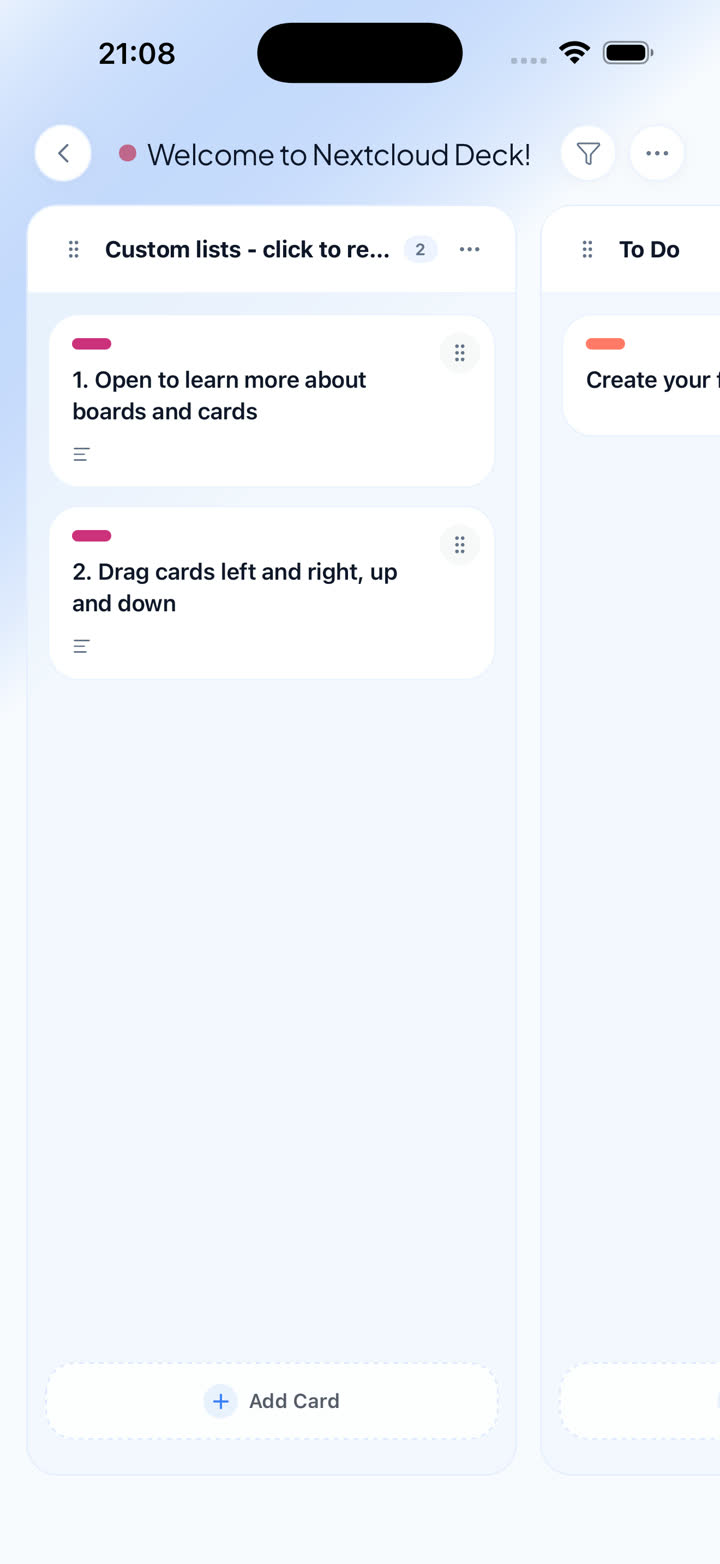
Der richtige iPhone-Flow hält Board-Review und schnelle Erfassung nah am Daumen statt in einer desktopartigen Oberfläche.
Worauf der iPhone-Workflow optimiert sein sollte
Wenn du Nextcloud Deck bereits nutzt, sollte dir das iPhone helfen, Arbeit zwischen Meetings, auf dem Weg oder fern vom Schreibtisch voranzubringen. Der Fehler ist, den Browser-Workflow auf einen kleineren Bildschirm zu pressen und ihn für gut genug zu halten.
Auf dem iPhone funktioniert Nextcloud Deck am besten, wenn die App klare Prioritäten setzt: fällige Arbeit überblicken, Karten verschieben, schnell etwas erfassen und Kontext prüfen, ohne einen ganzen Browser-Stack zu öffnen.
Deshalb konzentriert sich Deckloud auf native Navigation, direkte Server-Synchronisierung und queue-basiertes Recovery. Es geht nicht darum, den Browser zu imitieren. Es geht darum, alltägliche Telefonarbeit schneller zu machen und dabei denselben Deck-Boards treu zu bleiben.
Diese Grenzen solltest du im Blick behalten
- Nutze das iPhone für schnellen Review, Erfassung und leichtere Board-Bearbeitung.
- Bleibe direkt mit deinem eigenen Nextcloud-Server verbunden statt eine Relay-Schicht dazwischenzuschalten.
- Verstehe Offline als Queue mit klaren Erwartungen, nicht als magische Synchronisierung.
Workflow
Ein starkes iPhone-Setup in vier Schritten
01
Mit dem bestehenden Nextcloud-Konto verbinden
Beginne mit Nextcloud Login Flow v2, damit die App an dasselbe Konto, dieselben Boards, Labels und Kartenmodelle gebunden ist wie im Web.
02
Board-Review und fällige Arbeit zur Standardschleife machen
Das iPhone sollte überfällige Karten, anstehende Arbeit und schnelle Board-Checks sichtbar machen, ohne dich in ein breites Desktop-Layout zu zwingen.
03
Native Erfassung für Momente zwischen den Geräten nutzen
Schnelle Eingabe, fokussierte Ansichten und mobile Navigation zählen, weil Telefon-Interaktionen meist in kurzen Fenstern stattfinden.
04
Mit Aussetzern rechnen und die Queue sauber wiederherstellen lassen
Der richtige Mobile-Client hält Kernaktionen auch bei schlechtem Netz verständlich und spielt sie sauber nach, wenn die Verbindung zurückkommt.
Proof
Warum das besser ist als einfach den Browser zu öffnen
Der Wert liegt nicht in Neuheit, sondern in einem engeren Telefon-Workflow rund um genau das Deck-Setup, das du bereits nutzt.
01
Dasselbe Nextcloud-Deck-Modell
Boards, Stacks, Karten, Kommentare, Labels und Anhänge bleiben an dem System, das du bereits kennst.
02
Telefongerechte Geschwindigkeit
Native Navigation reduziert die Reibung, die entsteht, wenn eine Desktop-Weboberfläche ständig auf Mobilformat gezwungen wird.
03
Offline-Stabilität dort, wo sie zählt
Zentrale Mobile-Aktionen überstehen kurze Netzausfälle und lassen sich sichtbar und nachvollziehbar wiederherstellen.