 Deckloud
Nextcloud Deck Widgets, damit fällige Karten im Blick bleiben.
Sieh fällige und überfällige Deck-Karten auf dem Home-Bildschirm und dem Sperrbildschirm, ohne die App zu öffnen. Widgets gibt es auf iPhone und iPad, die Android-App hat keine.
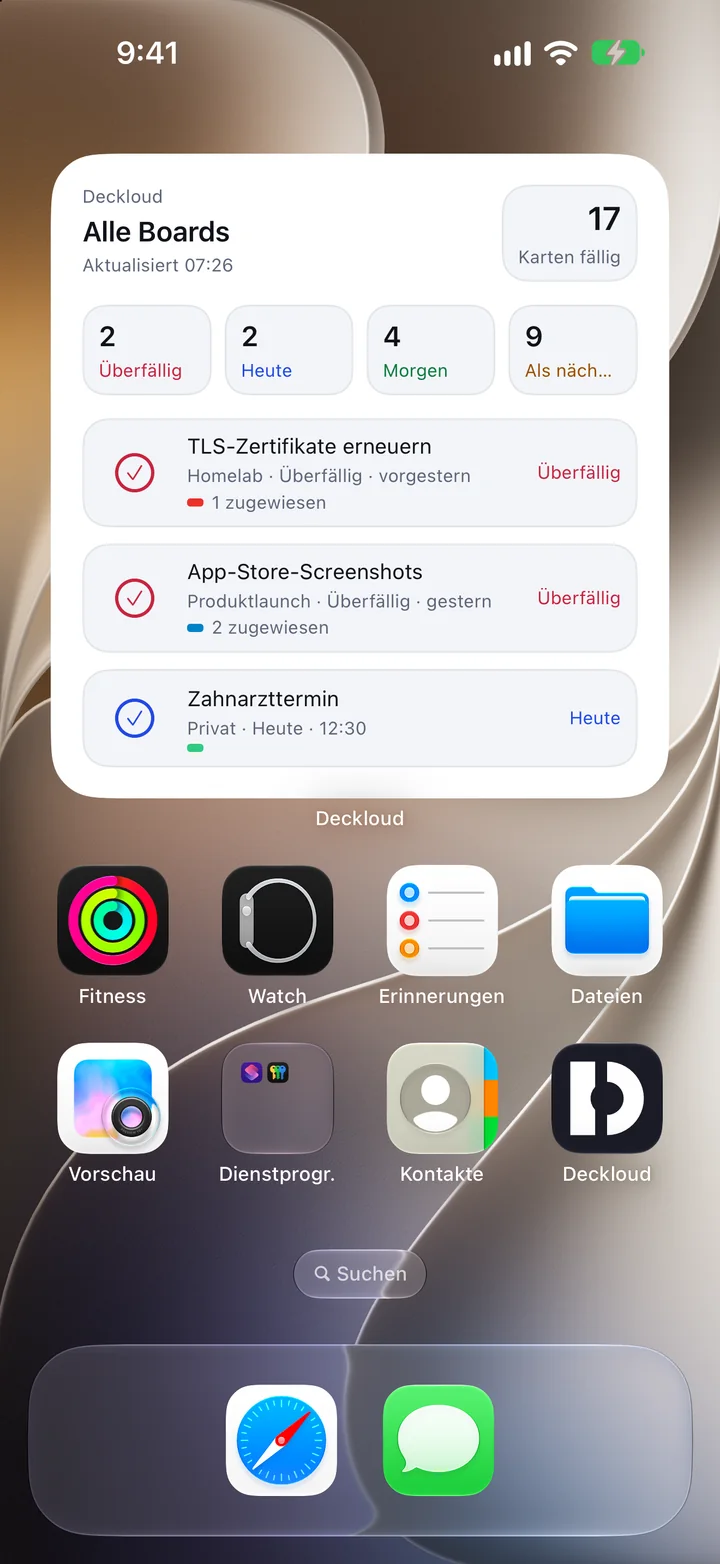
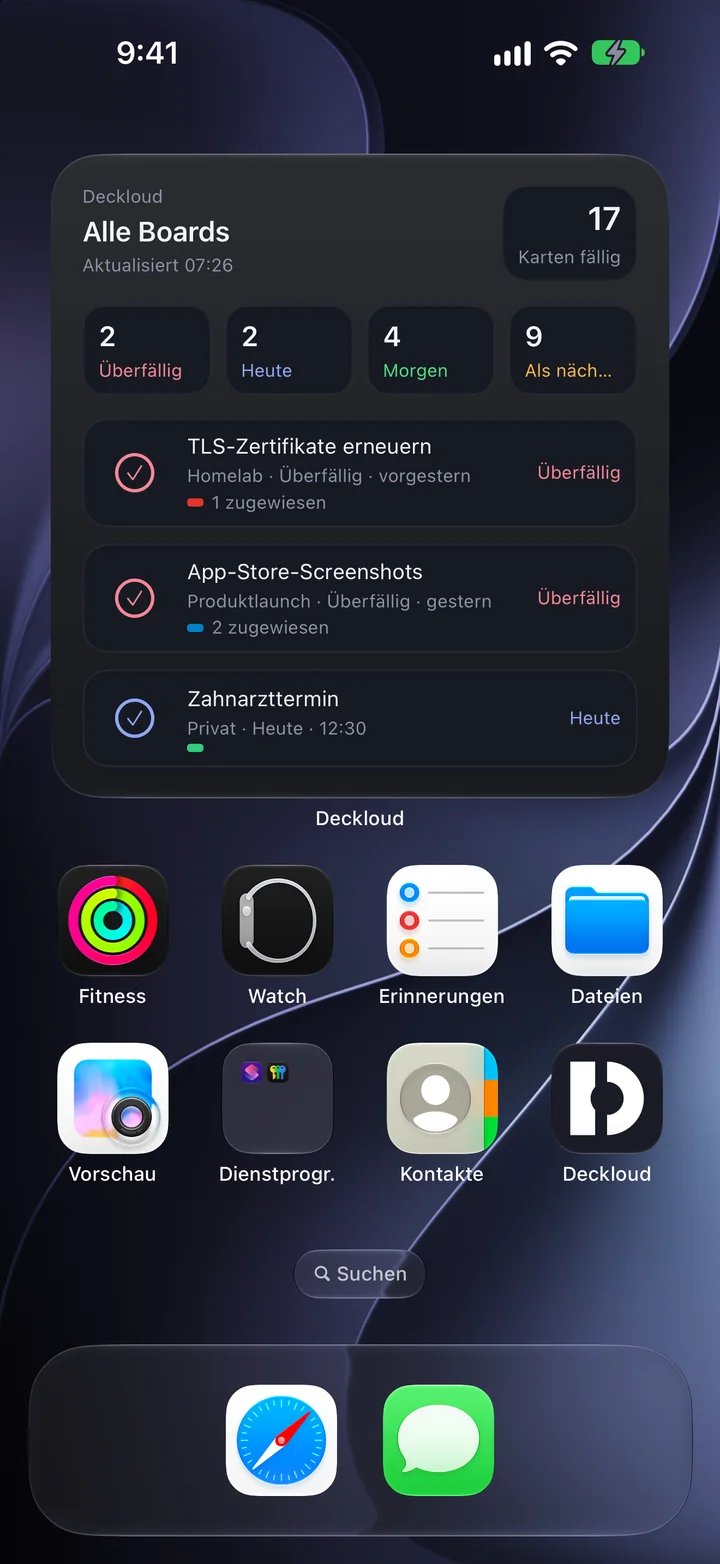
Größen und was sie zeigen
Es gibt drei Widgets. Deckloud zeigt fällige Karten, Deckloud Fokus die nächsten Karten deiner Sitzungsliste, und „Neue Karte“ öffnet die Schnellerfassung.
Neue Karte (kostenlos)
Ein kleines Widget für den Home-Bildschirm und ein rundes für den Sperrbildschirm. Antippen öffnet die Schnellerfassung.
Klein, mittel und groß (Pro)
Fällige Karten eines Boards oder einer Ansicht. Das große Widget zählt überfällige, heutige, morgige und kommende Karten und listet dann die nächsten.
Extragroß auf dem iPad (Pro)
Eine ganze Fälligkeitsliste oder ein Board auf dem Home-Bildschirm des iPad.
Sperrbildschirm (Pro)
Inline, rund und rechteckig.
Widget zum Home-Bildschirm hinzufügen
Einstellungen > Widgets & Kurzbefehle zeigt eine Vorschau jeder Größe und die Schritte für den Home-Bildschirm.
1. Größen ansehen
Die Vorschau jeder Größe findest du in Deckloud unter Einstellungen > Widgets & Kurzbefehle.
2. Das Widget hinzufügen
Halte eine leere Stelle des Home-Bildschirms gedrückt, tippe auf Bearbeiten und dann auf Widget hinzufügen. Suche nach Deckloud und wähle eine Größe.
3. Den Inhalt ändern
Halte das Widget gedrückt und tippe auf Widget bearbeiten, um ein anderes Board oder eine andere Ansicht zu wählen.
4. Nach einem Kontowechsel
Öffne Deckloud einmal, nachdem du das Konto gewechselt hast. Das Widget zeigt dann die Karten des neuen Kontos.
Ein Aufbau, der funktioniert
Zeig fällige Arbeit, kein ganzes Board. Lege ein Widget dorthin, wo du ohnehin hinsiehst, etwa auf den ersten Home-Bildschirm. Überfällige und heutige Karten erscheinen von selbst, und Antippen öffnet die Karte. Heute übernimmt die tägliche Durchsicht, die Schnellerfassung nimmt neue Arbeit auf.
Dein Server bleibt die Quelle
Widgets lesen die Daten, die die App bereits von deinem Nextcloud-Server synchronisiert hat. Sie haben keinen eigenen Dienst und senden keine Board-Inhalte an Deckloud.
Fragen
Welches Deckloud-Widget ist kostenlos?
Das Widget „Neue Karte“. Widgets, die fällige Karten zeigen, gehören zu Pro. Installationen von vor Version 1.4.0 behalten das kleine Fälligkeits-Widget kostenlos.
Wie füge ich ein Deckloud-Widget zum Home-Bildschirm hinzu?
Halte den Home-Bildschirm gedrückt, tippe auf Bearbeiten, dann auf Widget hinzufügen und suche nach Deckloud.
Kann ein Widget ein bestimmtes Board zeigen?
Ja. Halte das Widget gedrückt, tippe auf „Widget bearbeiten“ und wähle das Board.
Funktionieren Widgets mit jedem Nextcloud-Server?
Ja. Sie zeigen Karten von jedem Nextcloud-Deck-Server, den du in Deckloud verbindest.
Aktualisieren sich Widgets, wenn ich offline bin?
Sie zeigen den zuletzt synchronisierten Stand und holen auf, sobald der Server wieder erreichbar ist.
Deckloud laden
Kostenlos für iPhone, iPad, Android, Mac, Windows und Linux. Funktioniert mit dem Nextcloud-Server, den du schon nutzt.