 Deckloud
Öffne alle Boards, die du brauchst, solange du online bist: Deckloud zeigt nur Boards, die es schon einmal geladen hat. Offline-Änderungen warten auf dem Gerät und werden der Reihe nach synchronisiert, sobald der Server erreichbar ist.
Faustregeln
- Wartende Änderungen haben kein Zeitlimit.
- Import, Export, Nextcloud Files und Dateien, die nicht auf dem Gerät liegen, brauchen eine Verbindung. Die App sagt dir das, statt still zu scheitern.
- Dein Server bleibt maßgeblich. Bei Konflikten entscheidest du.
Was ohne Verbindung funktioniert
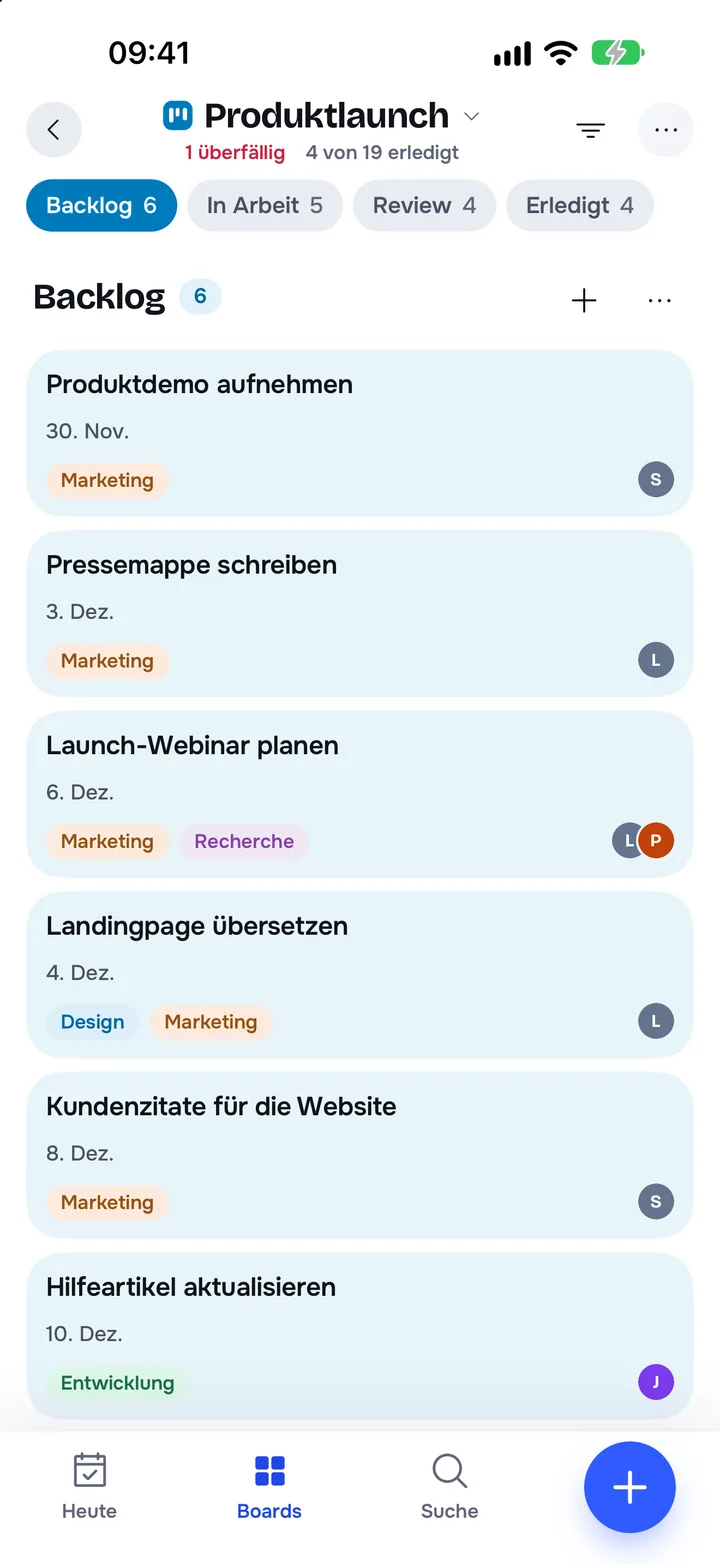
Deckloud behält eine lokale Kopie jedes geöffneten Boards. Offline kannst du es lesen, Karten anlegen, bearbeiten, verschieben, archivieren und löschen sowie Labels und Zuständige ändern. Du kannst auch kommentieren und Stapel anlegen oder umbenennen.
Die Offline-Checkliste
- 1
Vor der Abfahrt: Boards öffnen
Öffne jedes Board, das du brauchst, und „Heute“. Ein Board, das du nie geöffnet hast, zeigt offline „Nicht verfügbar“.
- 2
Prüfen, dass nichts hängt
Unter „Einstellungen“, „Daten & Wiederherstellung“ sollte die Zeile „Sync & Wiederherstellung“ „Aktuell“ zeigen. Kläre offene Punkte vorher, damit sich alte Probleme nicht mit neuen Änderungen mischen.
- 3
Unterwegs: ganz normal arbeiten
Leg Karten an, verschieb sie, kommentiere und setz Termine. Neue Karten zeigen „Noch nicht in Nextcloud“, bis der Server sie hat.
- 4
Wieder online: synchronisieren lassen
Öffne die App und gib ihr einen Moment. Der Board-Status wechselt von „Offline“ zu „Wird synchronisiert“ und verschwindet dann. Nach dem Verbinden mit einem VPN tippst du in „Sync & Wiederherstellung“ auf „Erneut versuchen“, statt zu warten.
- 5
Über Konflikte entscheiden
Hat jemand dieselbe Karte auf dem Server geändert, zeigt „Sync & Wiederherstellung“ „Konflikt bei lokaler Änderung“. Wähle „Server verwenden“ oder „Meine behalten“. Steht dort „Nichts zu klären“, bist du fertig.
Wo Änderungen warten und was bei Problemen hilft
Wartende Änderungen bleiben auf dem Gerät, bis dein Server sie annimmt.
Kein Umweg über Deckloud
Mit deiner eigenen Nextcloud gehen Änderungen direkt an deinen Server, nicht über einen Deckloud-Server.
Wenn die Synchronisierung hängt
Zeigt ein Board „Synchronisierungsproblem“, öffne deinen Server in Safari im selben Netz. Lädt er, tippe auf „Erneut versuchen“. Scheitert ein Eintrag immer wieder, nutze unter „Einstellungen“, „Support“, „Diagnose“ den Punkt „Zusammenfassung kopieren“ für einen Fehlerbericht.
Die Desktop-App arbeitet genauso
Auch die App für Mac, Windows und Linux sammelt Änderungen in einer Warteschlange. Offline zeigt die Seitenleiste „Sync später“, und G, dann R öffnet die „Wiederherstellung“.